Книга FB2 своими руками. Самоучитель для занятых (СИ)
Ее индикатор — серо-голубая полоска слева от Аннотации (помимо зеленой).
Аннотацию можно вставить в секцию (Главу) только один раз + только один раз в начало книги.
Размещается Аннотация сразу же под Заголовком, но после Эпиграфа, если он задействован.
Аннотация, вставленная в начало книги, также будет располагаться после названия книги.
Так выглядит Аннотация в программе FB Editor:
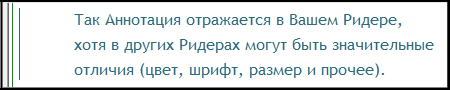
Как Аннотация отражается в Вашем Ридере, видно под Заголовком данной главы.
Для того, чтобы удалить Аннотацию, нужно просто стереть текст в этом разделе (не пытаясь его иным образом удалить) , и она перестанет отражаться в книге.
Оформление Эпиграфа.Эпиграф (от греч. επιγραφή — «надпись») — цитата, помещаемая во главе сочинения или его части с целью указать его дух, его смысл, отношение к нему автора и тому подобное.
Эпиграф вставляется из Меню:
|Вставка| — [Эпиграф]
либо комбинацией клавиш на клавиатуре: [Ctrl]+[N],
и размещается непосредственно после Заголовка секции. В Эпиграфе может быть использован полужирный или иной шрифт, а также картинки, например, разделители.
В FB Editor Эпиграф выделяется синей полоской слева (помимо зеленой), отступом и меньшим размером шрифта. Эпиграф можно вставить в секцию (Главу) только один раз. Под Заголовком данной главы показано, как Эпиграф отражается в книге.
Обычно каждое изречение или цитата имеют автора. Чтобы выделить его, в FB Editor для Эпиграфа предусмотрен элемент [Автор Теста].
Для активации команды "Автор текста" нужно установить курсор на последнем абзаце Эпиграфа и кликнуть по кнопке "Автор текста" на Панели инструментов:
либо командой "Автор" из Меню:
|Стиль| — [Автор]
либо комбинацией клавиш на клавиатуре: [Alt]+[A].
Элемент "Автор Текста" выделяется в Эпиграфе отступом и шрифтом красного цвета.
Так выглядит Эпиграф в программе FB Editor:
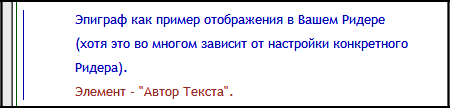
Как Эпиграф отражается в Вашем Ридере видно в Эпиграфе под Заголовком данной главы.
Удалить Эпиграф можно путем запуска соответствующего Скрипта из Меню: [Скрипты] — [Мелочи редактирования] — [Снятие форматирования стихом, цитатой и эпиграфом]. Для этого необходимо поместить курсор в текст Эпиграфа и запустить Скрипт (подробно рассмотрено ниже).
Оформление Цитаты.Цитата — это дословно приведенные чьи-то слова (возможно, Ваши), которыми Вы пользуетесь для пояснения и подкрепления своих мыслей.
Для оформления текста как Цитаты нужно выделить необходимый текст и кликнуть на Кнопку [Добавить Цитату] на Панели инструментов:
либо командой "Цитата" из Меню:
|Стиль| — [Цитата]
либо комбинацией клавиш на клавиатуре: [Alt]+[C].
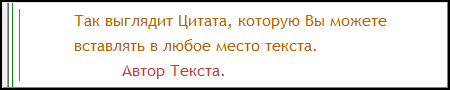
Так выглядит Цитата в программе FB Editor:
А так она выглядит в Вашем Ридере:
Так выглядит Цитата, которую Вы можете
вставлять в любое место текста.
Ее индикатор — коричневая черта слева от Цитаты (помимо зеленой) и коричневый текст самой цитаты.
Цитаты можно вставлять в текст сколько угодно раз.
В конце Цитаты может быть добавлен элемент [Автор Текста], который вставляется точно также, как и в Эпиграфе — кнопкой на Панели инструментов [Автор текста], либо командой из Меню: [Стиль] — [Автор], либо комбинацией клавиш на клавиатуре [Alt]+[A]. При включении этого элемента FB Editor дополнительно добавляет пустую строку в конце Цитаты, в которую нужно ввести информацию по Автору Текста. Элемент [Автор Текста] выделяется в Цитате отступом и шрифтом красного цвета.
Удалить Цитату можно путем запуска соответствующего Скрипта на Панели инструментов: [Скрипты] — [Мелочи редактирования] — [Снятие форматирования стихом, цитатой и эпиграфом]. Для этого необходимо поместить курсор в текст Цитаты и запустить Скрипт (подробно рассмотрено ниже).
Оформление Стихов.Стихи — небольшое художественное произведение, написанное ритмически организованными, обычно рифмованными, строками.
Для того, чтобы оформить текст как стихи, необходимо его выделить и кликнуть на Кнопку [Добавить Стихи] на Панели инструментов:
либо преобразовать текст в стихи командой из Меню:
|Вставка| — [Стихи]
либо комбинацией клавиш на клавиатуре: [Ctrl]+[P].
Индикатор Стихов — черная и темно-красная полоски слева от Стихов (помимо зеленой).
Стихи можно вставить в текст сколько угодно раз.
В Стихи можно вставить Заголовок (Заголовок в стихах не имеет отношения к секции, не разделяет ее, он касается только Стихов). Для этого курсор следует поместить в самое начало Стихов, либо выделить первую строчку стихов, и с помощью Меню "Заголовок":
|Вставка| — [Заголовок]
либо, воспользовавшись комбинацией клавиш клавиатуры: [Ctrl]+[T],
создать Заголовок к стихам (при выделении текста в Заголовке уже будет вставлен этот текст).
Можно разбить Стихи на более мелкие элементы — строфы (stanza). Обычно текстовый блок целиком преобразуется в элемент Стихов (poem), потом его можно «разделить» на строфы с помощью команды Меню "Разрезать":
|Правка| — [Разрезать]
либо комбинацией клавиш на клавиатуре: [Shift]+[Enter],
поставив курсор в начало той строчки, которую следует отделить. В этом случае красная полоска разрывается — сколько строф — столько разрывов. [4]
Строфы стихов можно при необходимости объединить с помощью команды Меню "Склеить"