Photoshop CS2 и цифровая фотография (Самоучитель). Главы 1-9
• управление настройками: Channel Options... (Настройки канала...) – выбор названия канала, области для цветовой индикации, цвета и его прозрачности;
• управление каналами:
– Split Channels (Разделить каналы) —каждый канал становится отдельным полутоновым изображением;
– Merge Channels... (Объединить каналы...) —объединение каналов в одно многоканальное изображение согласно выбранной в диалоговом окне цветовой модели;
• управление панелью: Palette Options... (Настройки панели...) – в диалоговом окне можно выбрать размер миниатюры для списка каналов.
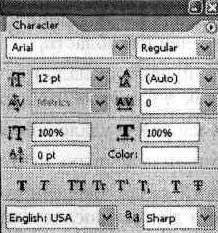
Панель CharacterПанель Character (Символ) предназначена для задания атрибутов символа. Вызывается на экран командой меню Window • Character (Окно • Символ). Внешний вид панели Character (Символ) представлен на рис. 9.12.
Как видно из рис. 9.12, рабочая область панели содержит следующие элементы:
• раскрывающиеся меню выбора гарнитуры и начертания шрифта;
• раскрывающиеся меню выбора размера шрифта, интерлиньяжа, кернинга и трекинга (подробнее эти понятия рассмотрены в главе 16);
• поля ввода значений масштаба символов по горизонтали и по вертикали, а также величины базовой линии и цвета шрифта;
• кнопки задания дополнительных атрибутов символов, таких как жирное, полужирное и курсивное начертания, все прописные, малые прописные, верхний и нижний индексы, подчеркивание, зачеркивание;
• раскрывающиеся меню установки языка выделенного текста для последующей проверки орфографии и расстановки переносов, а также задания методасглаживания шрифта;
• контекстное меню.
Рис. 9.12. Внешний вид панели Character
Кнопка вызова контекстного меню предоставляет доступ к следующим группам команд:
• режимы отображения панели;
• дополнительные атрибуты символов;
• управление ориентацией текста;
• управление шириной символа;
• запрещение переносов;
• управление возможностями шрифтов Open Type:
– Oldstyle (Старый стиль) – цифра опускается ниже базовой линии;
– Ordinals (Порядковые числительные) – автоматическое форматирование порядковых числительных путем добавления верхнего индекса;
– Swash (Официальный) – официальные символы (стилизованные образцы письма с утолщенными штрихами);
– Titling (Заголовок) – изменение регистра символов;
– Contextual Alternates (Контекстуальные варианты) – выбор лучшего варианта согласования;
– Stylistic Alternates (Стилистические варианты) – стилизация символов для соответствия эстетическим требованиям;
– Ornaments (Украшения) —добавление личной подписи в семейство шрифтов и возможность использования различных декоративных элементов;
– Ligatures (Лигатуры) – типографские замены таких пар символов, как fi, fl, ff, ffi и ffl;
– Discretionary Ligatures (Дискреционные лигатуры) – типографские замены таких пар символов, как ct, st и ft;
– Fractions (Дроби) – автоматическое форматирование дробей;
• управление панелью.
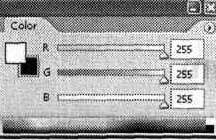
Панель ColorПанель Color (Цвет) предназначена для выбора цвета и работы с ним. Вызывается на экран командой меню Window • Color (Окно • Цвет) или при помощи клавиши F6. Внешний вид представлен на рис. 9.13.
Рис. 9.13. Внешний вид панели Color
Как видно из рис. 9.13, рабочая область панели содержит следующие элементы:
• образцы цвета переднего плана и цвета фона;
• символ предупреждения о выходе выбранного цвета за пределы цветовой гаммы модели CMYK, а также образец цвета, близкого к выбранному основным, но не выходящего за пределы цветовой гаммы модели CMYK. Два этих значка выводятся, если выбранный цвет не может быть правильно отображен в цветовом режиме CMYK;
• ползунки установки каждой из цветовых составляющих;
• поля ввода численных значений каждой из цветовых составляющих;
• спектр цветовых оттенков, а также образцы белого и черного цветов;
• контекстное меню.
СОВЕТ. Для выбора цвета можно щелкнуть мышью на наиболее подходящей точке спектра. Точный подбор цвета можно выполнить с помощью ползунков или полей ввода.
Кнопка вызова контекстного меню предоставляет доступ к следующим группам команд:
• режимы отображения панели;
• режимы отображения ползунков для разных цветовых моделей:
– Grayscale Slider (Ползунок оттенков серого);
– RGB Sliders (Ползунки RGB);
– HSB Sliders (Ползунки HSB);
– CMYK Sliders (Ползунки CMYK);
– Lab Sliders (Ползунки Lab);
– Web Color Sliders (Ползунки цветов Web);
• работа с HTML-кодом: Copy Color as HTML (Копировать цвет как код HTML) – передает HTML-код в буфер обмена;
• режимы отображения спектра для разных цветовых моделей:
– RGB Spectrum (Спектр RGB);
– CMYK Spectrum (Спектр CMYK);
– Grayscale Ramp (Оттенки серого);
– Current Colors (Текущие цвета);
• управление безопасными для Web цветами.
Панель HistogramПанель Histogram (Гистограмма) позволяет просмотреть информацию о тональных и цветовых характеристиках изображения.
ПРИМЕЧАНИЕ. Гистограммой называется график, показывающий распределение значений интенсивности каждого цвета на изображении. Высота каждого вертикального столбика гистограммы зависит от количества пикселов с такой интенсивностью.
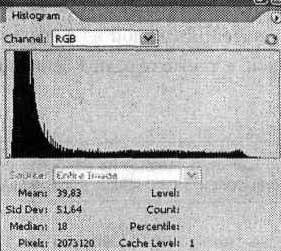
Панель вызывается на экран командой меню Window • Histogram (Окно • Гистограмма). Внешний вид панели Histogram (Гистограмма) представлен на рис. 9.14.
Рис. 9.14. Внешний вид панели Histogram
Как видно из рис. 9.14, рабочая область панели содержит следующие элементы:
• раскрывающееся меню Channels (Каналы);
• кнопку Uncached Refresh (Обновление);
• область просмотра гистограммы;
• выпадающее меню Source (Источник);
• информацию об изображении;
• контекстное меню.
Информация об изображении включает в себя следующие данные:
• Mean (Среднее) – показывает усредненное значение интенсивности;
• Standard deviation (Std Dev) (Стандартное отклонение) – показывает, как величина интенсивности изменяется в различных точках;
• Median (Медиана) – показывает среднюю величину в пределах значений интенсивности;
• Pixels (Пикселы) – показывает общее число пикселов, использованных для расчета гистограммы;
• Level (Уровень) – отображает уровень интенсивности области под указателем;
• Count (Счет) – показывает общее число пикселов, соответствующих уровню интенсивности под указателем;
• Percentile (Процентиль) – отображает число пикселов в месте расположения указателя или под ним; эта величина выражается как процент от общего числа пикселов изображения;
• Cache Level (Уровень кэширования) – показывает текущее кэширование изображения, использованное для создания гистограммы. Если в настройках кэширования (команда Edit • Preferences • Memory and Image Cache preferences (Правка • Предпочтения • Память и кэширование изображения) установлен флажок Use Cache for Histograms (Использовать кэширование для гистограмм), то гистограмма строится быстрее и основывается на репрезентативной выборке пикселов. Основанная на репрезентативной выборке пикселов гистограмма менее точна, чем гистограмма, основанная на всех пикселах изображения.