Бизнес-планирование и анализ инвестиционных проектов на компьютере
Рис. 1.3. Лист с результатами финансового анализа
Показатели выводятся в трех цветах: красном, желтом и зеленом. Красный цвет используется для отображения заведомо плохих значений, желтый – для значений, которые находятся «на грани» и требуют особого внимания, а зеленый – для нормальных, «рабочих» значений. Такой метод оформления улучшает наглядность представления данных. Отметим, что вы можете отключить использование цветов для вывода данных: для этого нужно полностью очистить таблицу, которая находится на листе Рекомендуемые. Кстати, здесь же можно подкорректировать настройку цветового выделения значений. Это может потребоваться, например, тогда, когда значение какого-то показателя при действующих по умолчанию настройках считается плохим, в то время как в контексте данного бизнес-плана оно может считаться удовлетворительным.
Результаты анализа могут быть представлены и в графическом виде. Все графики и диаграммы находятся внизу листа, под всеми таблицами.
Профессиональная версия программы предусматривает наличие в модуле Финансовый анализ листа Регламент. На нем представлены комплексные отчеты, основанные на разных современных методиках экономического анализа.
Чтобы распечатать результаты анализа, используйте команду главного меню Файл > Печать, вызываемую также нажатием комбинации клавиш Ctrl+P.
2.4. Работа в модуле «Инвестиционный анализ»
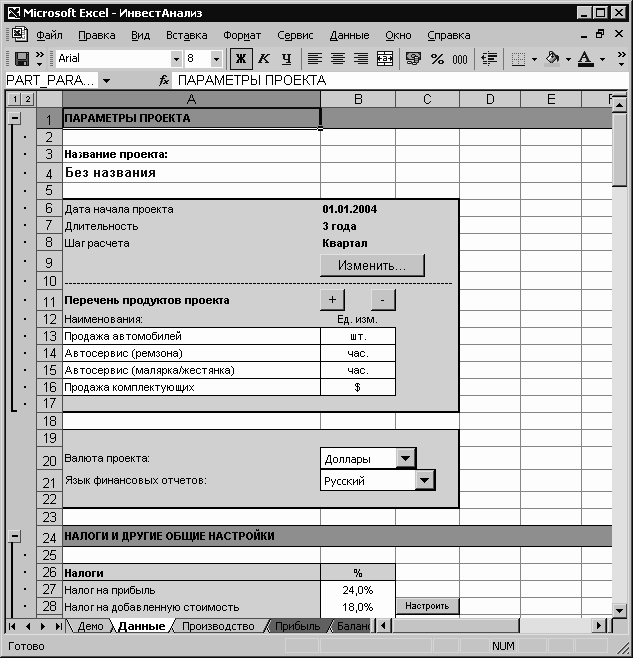
Для выполнения инвестиционного анализа предназначен модуль Инвестиционный анализ. Чтобы запустить его, выполните команду Пуск > Все программы > Бизнес-план > Инвестиционный анализ. При ее активизации отображается окно модуля (рис. 1.4).
Рис. 1.4. Выполнение инвестиционного анализа
Этот модуль также действует в среде Excel. В его состав входит несколько рабочих листов, каждый из которых имеет свое предназначение. В частности, лист Данные используется для настройки программы и ввода исходной информации, на листе Анализ выводятся результаты анализа, лист Графики включает в себя различные графические отчеты, и т.д.
Использование модуля «Инвестиционный анализ» начинается с ввода исходных данных. Кроме этого, рекомендуется просмотреть и, если нужно – откорректировать параметры его настройки (указанные действия выполняются на листе Данные, см. рис. 1.4).
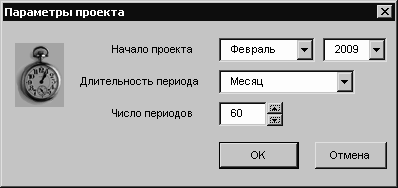
В первую очередь необходимо определить дату начала проекта, его продолжительность (шаг расчета), а также число периодов. Чтобы изменить эти данные, нажмите кнопку Изменить – отобразится окно Параметры проекта, которое представлено на рис. 1.5.
Рис. 1.5. Настройка параметров текущего проекта
С помощью параметра Начало проекта указывается месяц и год начала проекта (соответствующие значения выбираются из раскрывающихся списков). В поле Длительность периода вводится шаг расчета; данный параметр может принимать значения Месяц, Квартал, 6 месяцев или Год.
Число периодов, которое определяет длительность данного проекта, указывается в поле Число периодов. Максимально возможное значение данного параметра в стандартной версии – 12, в профессиональной – 60.
Чтобы применить выполненные настройки, нажмите в данном окне кнопку ОК.
Чуть ниже кнопки Изменить расположена область настроек Перечень продуктов проекта (см. рис. 1.4). Здесь необходимо определить перечень продуктов рассматриваемого бизнес-плана. Для добавления новой позиции нажмите кнопку «плюс», для удаления текущей – кнопку «минус».
Под списком продуктов находятся параметры Валюта проекта и Язык финансовых отчетов. В поле Валюта проекта указывается валюта данного проекта; возможные варианты – Рубли, Доллары, Евро и Гривны. В расположенном ниже поле можно указать язык отчета – Русский и Английский.
После того как настройка выполнена, можно вводить исходную информацию. Для этого на листе Данные используются следующие разделы:
● Налоги и другие общие настройки;
● Начальный баланс;
● Капитальные вложения;
● Продажи и прямые издержки;
● Общие издержки;
● Персонал;
● Финансирование.
Чтобы открыть или свернуть содержимое любого из указанных разделов пользуйтесь кнопкой, которая находится напротив названия раздела слева от номера столбца. В зависимости от того, свернут или развернут раздел, на этой кнопке отображается соответственно «плюс» или «минус».
Ввод сведений о налогообложении компании, нормах амортизации, параметров организации производства вводится в разделе Налоги и другие общие настройки Эти сведения будут приниматься во внимание при выполнении финансовых расчетов. Параметры раздела в зависимости от назначения и вида разделены в три группы: Налоги, Годовые нормы амортизации и Параметры производства и продаж. Также здесь имеется параметр Ставка дисконтирования, позволяющий задать размер ставки дисконтирования (в процентах).
Всем параметрам раздела Налоги и другие общие настройки по умолчанию определены значения, используемые в большинстве случаев, но вы можете их менять по своему усмотрению.
При вводе налоговых ставок помните, что:
● значения должны быть выражены в процентах;
● налог на имущество указывается по годовой ставке, а если потребуется – программа сама определит реальную длительность периода, применяемую в данном проекте.
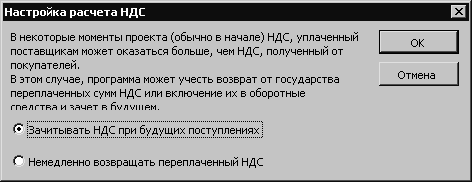
Дополнительные настройки при вводе налоговых ставок не требуются. Исключением является только НДС: правее ячейки, где указывается ставка налога, имеется кнопка Настроить. С ее помощью осуществляется переход в режим настройки НДС (рис. 1.6).
Рис. 1.6. Настройка расчета НДС
Дополнительная настройка НДС необходима потому, что иногда у компании может возникать отрицательный баланс НДС (например, когда фирма заплатила поставщикам больше НДС, чем получила от покупателей). Для выбора способа отражения в расчетах таких сумм НДС и используется данная настройка. Если в данном окне выбрать значение Зачитывать НДС при будущих поступлениях (предлагается по умолчанию), то переплаченная сумма НДС будет учитываться в составе активов предприятия, а ее зачет будет осуществляться позже, при поступлении выручки от покупателей и заказчиков. Если же выбран вариант Немедленно возвращать переплаченный НДС, то переплаченная сумма будет сразу возвращаться предприятию, что найдет свое отражение в отчете о движении денежных средств в виде отрицательных сумм налоговых платежей.
Любая компания обладает активами и пассивами. Ввод сведений об активах и пассивах осуществляется в разделе Начальный баланс, который расположен сразу под разделом Налоги и другие общие настройки.
Структура данного раздела во многом похожа на структуру баланса предприятия (правда, сокращенного): в нем представлен список активов и пассивов компании. При его заполнении учитывайте, что:
● сумму запасов сырья, материалов и комплектующих следует вводить без НДС;
● в статье Кредиты и займы вводится лишь текущая задолженность по привлеченным средствам, без суммы финансирования, которую предполагается привлечь для реализации проекта;
● в статье Уставный капитал указывается текущий размер уставного капитала, без включения сюда суммы дополнительных вложений, необходимых для реализации проекта.