Настройка Windows 7 своими руками. Как сделать, чтобы работать было легко и удобно
Глава 2
Основные параметры настройки системы
В этой главе мы познакомимся с основными параметрами настройки системы и узнаем, как с их помощью можно максимально адаптировать Windows 7 к своим потребностям.
Панель управления Windows 7
Панель управления Windows представляет собой совокупность элементов, предназначенных для настройки основных компонентов операционной системы, а также выполнения ряда важных операций (например, подключение устройств, удаление программ, и др.). Ей активно пользуются не только системные администраторы и прочие «продвинутые» пользователи, но и те, кто только недавно начал работать за компьютером.
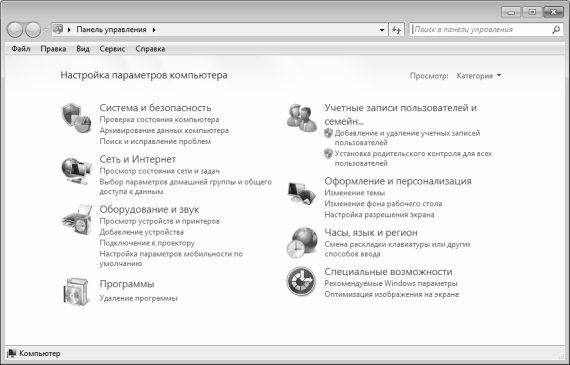
Запуск панели управления осуществляется с помощью команды Пуск → Панель управления – при ее активизации на экран выводится окно, которое показано на рис. 2.1.
Рис. 2.1. Панель управления Windows 7
На данном рисунке показано представление панели управления «по категориям», которое стало использоваться после выхода версии Windows XP. Однако при желании можно включить вариант представления панели управления, который применялся в более ранних версиях Windows – для этого нужно в раскрывающемся списке Просмотр выбрать значение Мелкие значки.
Содержимое панели управления в зависимости от функционального назначения сгруппировано по категориям, для открытия которых предназначены соответствующие ссылки (см. рис. 2.1). Отметим, что с помощью ссылок вы можете не только открыть категорию, но и перейти непосредственно к одному из ее элементов. Кратко рассмотрим основные категории панели управления и входящие в их состав элементы.
Элементы категории Система и безопасность предназначены для просмотра и редактирования параметров безопасности системы, просмотра сведений о системе и характеристиках компьютера, архивирования данных, перехода в режим работы с встроенным брандмауэром Windows, настройки параметров электропитания, выполнения действий по администрированию, обслуживанию и обновлению системы.
В категории Сеть и Интернет осуществляется настройка подключения к Интернету, настройка общего доступа к файлам и папкам, проверка состояния и настройка локальной сети, переход в режим настройки Интернет – обозревателя Internet Explorer (отметим, что в данный режим можно войти и непосредственно из окна Internet Explorer), добавление в сеть беспроводных устройств и др.
Элементы категории Оборудование и звук предназначены для подключения к компьютеру принтеров и другого оборудования, настройки звукового сопровождения системных событий, настройки автоматического воспроизведения компакт – дисков и параметров энергосбережения, обновления драйверов, настройки параметров экрана и иных действий, связанных с работой оборудования и звуковым оформлением.
В категории Программы ведется работа с программами и приложениями – как от компании Microsoft, так и от сторонних разработчиков. В частности, здесь вы можете удалить программы, не имеющие штатного деинсталлятора, выбрать приложения, которые будут использоваться по умолчанию, включать и отключать компоненты Windows, работать с гаджетами Рабочего стола, назначать программы для открытия файлов конкретных типов (например, файл с расширением avi будет по умолчанию открываться программой Media Player Classic, и т. п.), и др.
В категории Учетные записи пользователей и семейная безопасность ведется работа по формированию и редактированию пользовательских учетных записей, настройке функции родительского контроля (эта функция позволяет предотвратить просмотр детьми нежелательных материалов), изменению пароля доступа к системе, и др. Здесь же осуществляется управление информационными картами для подключения к интерактивным службам.
Элементы категории Оформление и персонализация предназначены для оформления интерфейсов системы, настройки панели задач и меню Пуск, управления шрифтами, настройки параметров папок, и др. С некоторыми элементами данной категории мы уже познакомились выше.
В категории Часы, язык и регион можно изменить системное время и дату, выбрать часовой пояс, выбрать режим переключения раскладки клавиатуры, и др.
С помощью элементов, входящих в состав категории Специальные возможности, можно перейти в режим настройки специальных возможностей системы для людей с нарушениями зрения, слуха, опорно – двигательного аппарата, а также настройки системы распознавания речи и микрофона.
Далее по мере изучения книги мы будем неоднократно обращаться к элементам панели управления.
Выбор и настройка темы оформления
Тема оформления представляет собой набор изображений, цветов и звуков, которые при комплексном применении образуют единый стиль оформления интерфейса. Тема включает в себя:
• фоновый рисунок рабочего стола или несколько рисунков, которые меняются автоматически через определенный интервал времени (режим слайдов);
• заставку – движущееся изображение, которое автоматически появляется на экране при отсутствии активности в течение заданного периода времени (под активностью в данном случае подразумевается выполнение любых действий с клавиатурой или мышью);
• цвет границы окна;
• звуковую схему – набор звуковых файлов, каждый из которых автоматически воспроизводится при соответствующем системном событии (например, загрузка системы сопровождается одним звуком, получение электронного письма – другим, завершение работы – третьим, и т. д.).
В системе Windows 7 может поддерживаться четыре типа тем оформления, которые перечислены ниже.
• Мои темы. Эта категория объединяет темы оформления, которые были созданы, настроены, сохранены или загружены пользователем. Отметим, что при каждом изменении существующей темы оформления ее новые параметры предстают в виде новой несохраненной темы.
• Темы Aero. Это темы, которые входят в комплект поставки операционной системы Windows 7. Все темы, относящиеся к данной категории, поддерживают эффекты Aero Glass, а большинство из них – еще и фоновый показ слайдов на Рабочем столе (то есть когда один фоновый рисунок через определенный промежуток времени автоматически сменяется другим фоновым рисунком).
• Установленные темы. В эту категорию помещаются темы, которые были созданы сторонними разработчиками или производителем данного компьютера.
• Базовые (упрощенные) темы и темы с высокой контрастностью. Эта категория включает в себя темы, которые специально разработаны для повышения производительности компьютера и улучшения восприятия информации на экране монитора. Все темы данной категории не поддерживают эффекты Aero Glass. Этим, собственно, и объясняется тот факт, что их использование позволяет улучшить производительность компьютера (эффекты Aero Glass требуют дополнительных аппаратных ресурсов). Что касается высококонтрастных тем, то они могут оказаться полезными, например, для пользователей с ослабленным зрением.
Выбор и установка темы оформления
Чтобы перейти в режим просмотра и выбора тем оформления, нужно в Панели управления в категории Оформление и персонализация щелкнуть на ссылке изменение темы. В результате на экране отобразится окно, которое показано на рис. 2.2.
Рис. 2.2. Просмотр и выбор тем оформления
Здесь содержатся все темы, имеющиеся в системе, сгруппированные по категориям, о которых мы говорили ранее. Для выбора и применения темы достаточно щелкнуть на ее значке мышью.
Настройка темы оформления
Имеющиеся в системе темы оформления можно редактировать по своему усмотрению и сохранять ее в отдельном файле для последующего использования. При этом измененная тема будет сохранена именно в виде новой темы, а тема – источник никуда не исчезнет, а останется в прежнем виде.